

Excel’de Eğer Formülünün Kullanımı
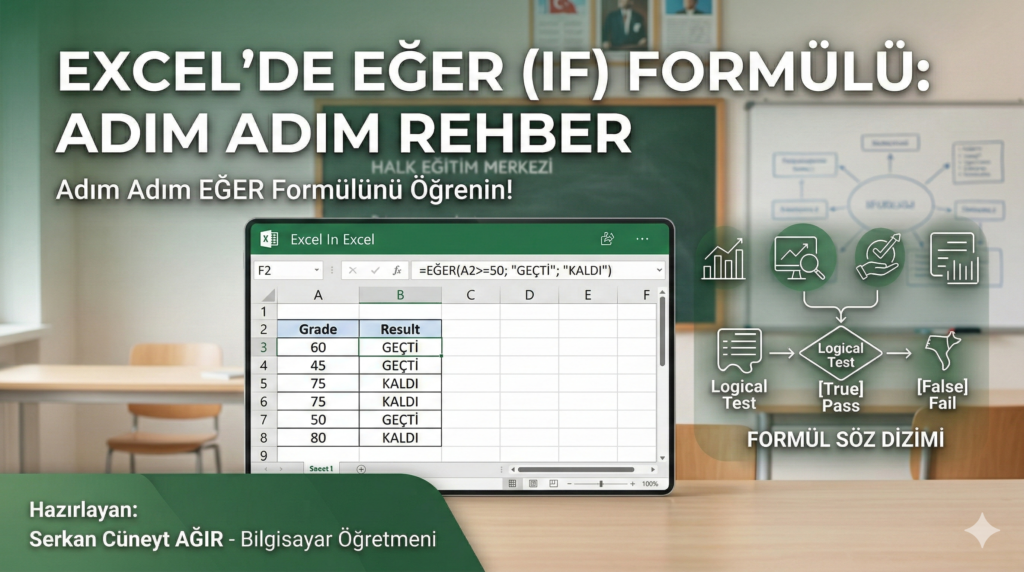
Ben Serkan Cüneyt AĞIR. Halk Eğitim Merkezi bünyesinde verdiğimiz bilgisayar derslerinde, özellikle üniversite öğrencisi arkadaşlarımın en çok zorlandığı ama mantığını kavradığında “Dünya varmış!” dediği o meşhur konuyu bugün bloguma taşımak istedim: Excel’de EĞER (IF) Formülü.
Excel aslında devasa bir hesap makinesi değil, sizin yerinize karar verebilen dijital bir asistandır. Bu asistanla konuşmanın en etkili yolu ise EĞER formülünden geçer. Hazırsanız, teknik terimlere boğulmadan, sınıfta anlattığım o samimi dille bu işi temelinden çözelim.
🧐 Nedir Bu “EĞER”in Mantığı?
Aslında gün içinde binlerce kez “EĞER” formülüyle yaşıyoruz.
- “Eğer hava yağmurluysa şemsiye al, değilse alma.”
- “Eğer vize notum 50’den düşükse daha çok çalış, değilse tempoyu koru.”
Excel’de de mantık tam olarak budur. Formülün genel yapısı (söz dizimi) şu şekildedir:
=EĞER(MantıksalSınama; [Eğer Doğruysa]; [Eğer Yanlışsa])Bu yapıyı üç parçalı bir soru makinesi gibi düşünebilirsiniz:
- Mantıksal Sınama: Sorumuz ne? (Örn: A1 hücresi 50’den büyük mü?)
- Eğer Doğruysa: Soruya “Evet” cevabı alırsak ne yazalım? (Örn: “Geçti”)
- Eğer Yanlışsa: Soruya “Hayır” cevabı alırsak ne yazalım? (Örn: “Kaldı”)
🎓 Örnek 1: Üniversite Not Takibi (Klasik Senaryo)
Özellikle vize-final dönemlerinde öğrencilerin en çok kullandığı tablolardır. Diyelim ki A2 hücresinde bir öğrencinin ortalaması var ve geçme notu 50.
Formülümüz:
=EĞER(A2>=50; "BAŞARILI"; "BAŞARISIZ")Burada Excel’e şunu diyoruz: “A2 hücresine bak, eğer 50’ye eşit veya büyükse hücreye BAŞARILI yaz, değilse BAŞARISIZ yaz.”
🚗 Örnek 2: Bütçe ve Tercih Analizi
Derslerimizde sadece akademik değil, hayatın içinden örnekler vermeyi de severim. Diyelim ki bir araç satın almayı düşünüyorsunuz veya bir emlak yatırımı yapacaksınız. Elinizdeki bütçe ile listenizdeki fiyatları kıyaslamak istiyorsunuz.
A sütununda araç/gayrimenkul fiyatları, B1 hücresinde ise sizin maksimum bütçeniz olsun.
Formülümüz:
=EĞER(A2<=B1; "Bütçeme Uygun"; "Bütçemi Aşıyor" )Bu basit dokunuş, yüzlerce satırlık bir listede hangi seçeneklerin sizin için gerçekçi olduğunu saniyeler içinde görmenizi sağlar.
🚀 Biraz Daha İleri: İç İçe EĞER Kullanımı
Bazen hayat sadece “Evet” veya “Hayır”dan ibaret değildir. Not sistemlerini düşünelim; AA, BB, CC gibi çoklu seçenekler olduğunda ne yapacağız? İşte o zaman formülün içine bir formül daha yerleştiriyoruz.
Örneğin:
- 85 ve üzeri -> “Pekiyi”
- 70-84 arası -> “İyi”
- 70 altı -> “Geliştirilmeli”
=EĞER(A2>=85; "Pekiyi"; EĞER(A2>=70; "İyi"; "Geliştirilmeli"))💡 Serkan Hoca’dan Altın İpuçları
- Metinleri Tırnağa Alın: Formülün içine yazdığınız kelimeleri mutlaka
" "(çift tırnak) içine almalısınız. Sayılarda buna gerek yoktur. - Noktalı Virgülün Gücü: Parametreleri ayırmak için
;kullanmayı unutmayın. En çok hata yapılan yer burasıdır. - Parantez Dengesi: Kaç tane parantez açtıysanız, o kadarını kapatmanız gerekir. Excel genellikle sonuncuyu sizin yerinize kapatır ama işi şansa bırakmamak iyidir.
Halk Eğitim Merkezi’ndeki derslerimizde her zaman söylediğim bir şey var: Bilgisayar hata yapmaz, sadece sizin verdiğiniz talimatları uygular. EĞER formülünü doğru kullandığınızda, Excel’in sadece bir tablo aracı değil, aynı zamanda harika bir analiz ortağı olduğunu göreceksiniz.
Bu konuyla ilgili takıldığınız yerleri veya sınıfta üzerinde durmamı istediğiniz farklı senaryoları yorum kısmına bırakabilirsiniz. Bir sonraki yazımızda Excel’in diğer “sihirli” formülleriyle görüşmek üzere!
Serkan Cüneyt AĞIR
Bilgisayar Öğretmeni